Evernote Windows
Jusqu’à maintenant nous avons parlé des concepts d’Evernote mais nous n’avons pas regarder à quoi ressemblait l’application. C’est le moment de faire une visite guidé d’Evernote sur Windows.
Pour commencer, regardons la barre d’outils par défaut :

Partons depuis la gauche, nous avons les menus d’une application standard de Windows (Fichier, Edition, etc.). Ils contiennent la majorité des options que tu t’attends à trouver dedans. Passons aux choses plus intéressantes.
Nouvelle note : Tout est dit, ce bouton créer une nouvelle note.
Toutes les notes : Tout est dit, ce bouton affiche toutes les notes de tous les carnets de notes.
Synchronisation : Ce bouton te permet de lancer manuellement une synchronisation avec les serveurs d’Evernote. Les flèches vont tourner en rond et être de couleurs bleu pendant l’opération et ensuite ils redeviendront gris quand c’est terminé.
Mettre à niveau : Ce bouton te permet de d’utiliser les versions payante comme le Premium.
Personnaliser la barre d’outils
Si tu n’aime pas les options de la barre d’outils par défaut, tu peux les changer. Dans le menu « Outils » => « Personnaliser la barre d’outils », tu auras une liste d’autres options :
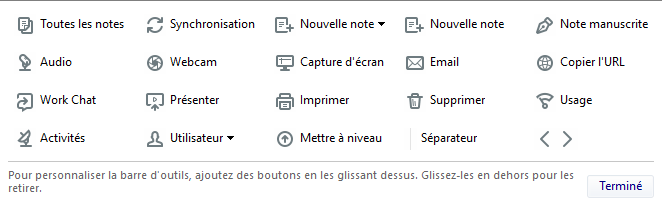
Pour changer ou réorganiser les boutons de la barre d’outils, fais un cliquer-glisser de la nouvelle options dans la barre d’outils. Si tu veux enlever un bouton de la barre d’outils, fais un cliquer-glisser de l’option inutile dans la grande liste d’option. Facile !
La barre des favoris
Je ne te parle pas de ma barre d’outils favorite. Je parle de ça :


Voilà de quoi à l’air cette barre des favoris. C’est une barre de raccourci pour pour tes notes, carnet de notes, étiquettes et tu peux remplir tout l’espace vide. Son utilisation dépend de ton utilisation de tes données mais cela peut être super utile si tu as des notes que tu dois fréquemment mettre à jour.
L’exemple ci-dessus montre une étiquette « Vision board » et une note « Bodyfat calculator ». Je pense que maintenant tu commence à reconnaître les icônes.
Mais si par exemple tu as décidé d’atteindre un nombre d’objectifs précis dans l’année et que tu veux avoir un suivi des objectifs réussi, tu peux créer une note nommé « Objectif réussi » et la placer dans la barre des favoris. Lorsque tu atteint un objectif ou que tu devrais avoir un nouvel objectif, tu peux toute de suite accéder à la note pour la mettre à jour.
La liste de note
Si tu sélectionnes un carnet de notes ou toutes les notes à gauche (2ème colonne) dans la fenêtre d’Evernote, tu pourras voir la liste des notes. Cette liste peut être présenté de quatre différentes façon : Affichages d’extrait, Affichage de carte (par défaut), Liste supérieurs, Liste latérale. Regardons cela de plus près.
Pour changer la vue clique sur cette icône à coté du champs texte pour la recherche :
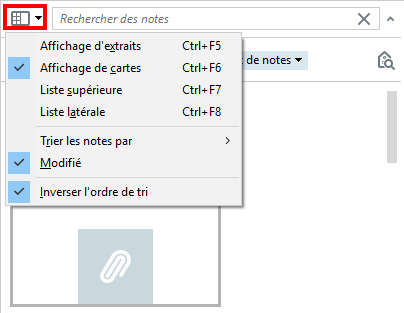
Si tu sélectionne Affichage d’extrait, les notes apparaîtront de cette façon :
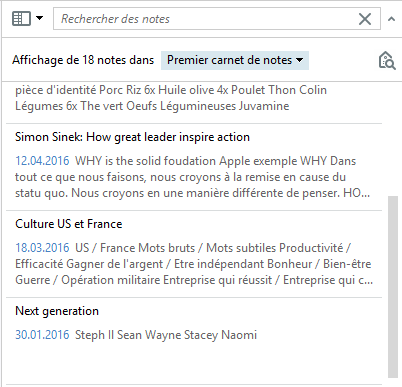
Comme tu peux le voir, cette vue montre une indication visuel de ce qui est contenu.dans les notes.
L’affichage de cartes montre une vue miniature, une vue quasi-complète des notes:
: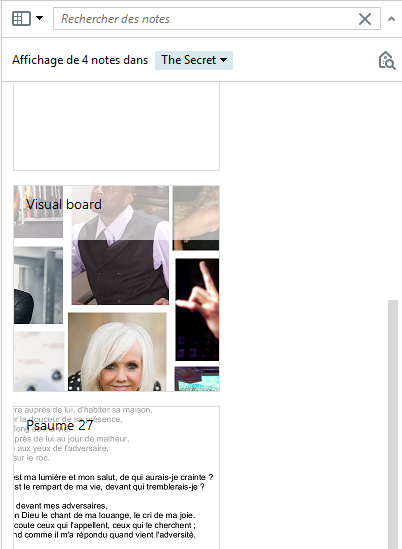
Si la majorité de tes notes contiennent des photos ou d’autres type d’image, tu trouvera l’affichage de cartes idéal.
Quand tu sélectionne l’affichage liste supérieure, la liste de note apparaît de cette façon :
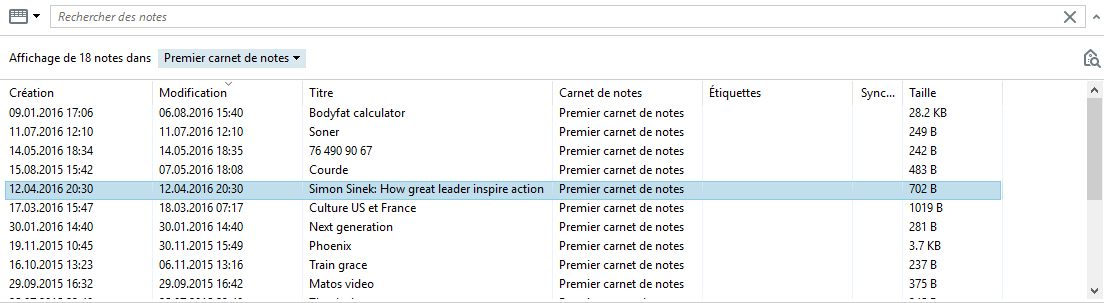
Quand tu sélectionne l’affichage liste latérale, la liste de note apparaît de cette façon :
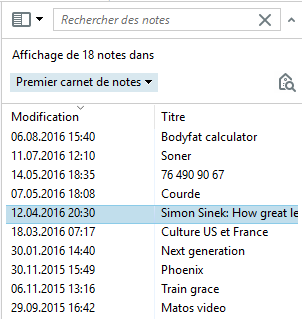
L’affichage de type liste est la plus simple. Aucune information visuelle sur les notes et c’est optimisé pour avoir une longue liste de notes dans un espace le plus petit possible.
Parmi tous ces options d’affichage, choisi celui qui te plaît le plus. Personnellement j’utilise l’affichage de cartes.
Maintenant regardons la grande liste qui est à l’extrême gauche de l’interface d’Evernote. Ce que j’appelle « La Liste ».
La Liste te donne accès a tout dans ton compte Evernote : carnet de notes, étiquettes et recherches sauvegardées. Chaque section peut être étendue ou réduite en cliquant sur le petit triangle à côté du nom.
Nous avons parlé des piles de carnets de notes avant. Si tu vois un petit triangle à côté de quelque chose dans la section des carnets de notes, c’est une pile de carnets de notes. Et de nouveau, si tu veux créer une pile, fait un cliquer-glisser d’un carnet de notes vers un autre et renomme la pile (clique-droit > Renommer). Si tu veux ajouter un carnet de notes à la pile, fait un cliquer-glisser sur la pile. Tu veux enlever un carnet de notes ? Fait un cliquer-glisser sur le carnets de note principal, le premier de la liste.
Les étiquettes fonctionne de la même façon, cela peut être « Vision board » avec une autre étiquette. Juste comme les piles de carnets de notes, cette technique d’organisation existe seulement pour t’aider visuellement. Si tu as une étiquette nommé « Nourriture », tu pourrais ajouter les étiquettes « Thai », « Mexicaine », « Italienne » comme étiquette-enfant. Comment le faire ? Tu fais un cliquer-glisser d’une étiquette sur une autre. En utilisant l’exemple d’avant, tu fais un cliquer-glisser de « Thai » sur « Nourriture ».
La corbeille, c’est facile, c’est comme pour ton ordinateur. Tout les carnets de notes ou les notes qui tu as supprimé sont envoyés dans cette section. C’est à toi de choisir si tu veux les supprimer définitivement ou les restaurer.
Conclusion
Si tu es débutant, cette petite liste de trucs peut t’aider un bien gérer un petit compte Evernote (un ou deux carnets de note, une poignée d’étiquettes et peut-être une ou deux recherches sauvegardées) mais cela va aussi t’aider à comprendre les concepts qui vont suivre.
Mais la chose la plus importante est que tous ces trucs soient organisé pour que TOI, mon ami, trouve cela utile. Nous avons pas peut d’avoir les mains sales ici, rien n’est détruis définitivement.